Messagerie et Réservations
Le chat en temps réel
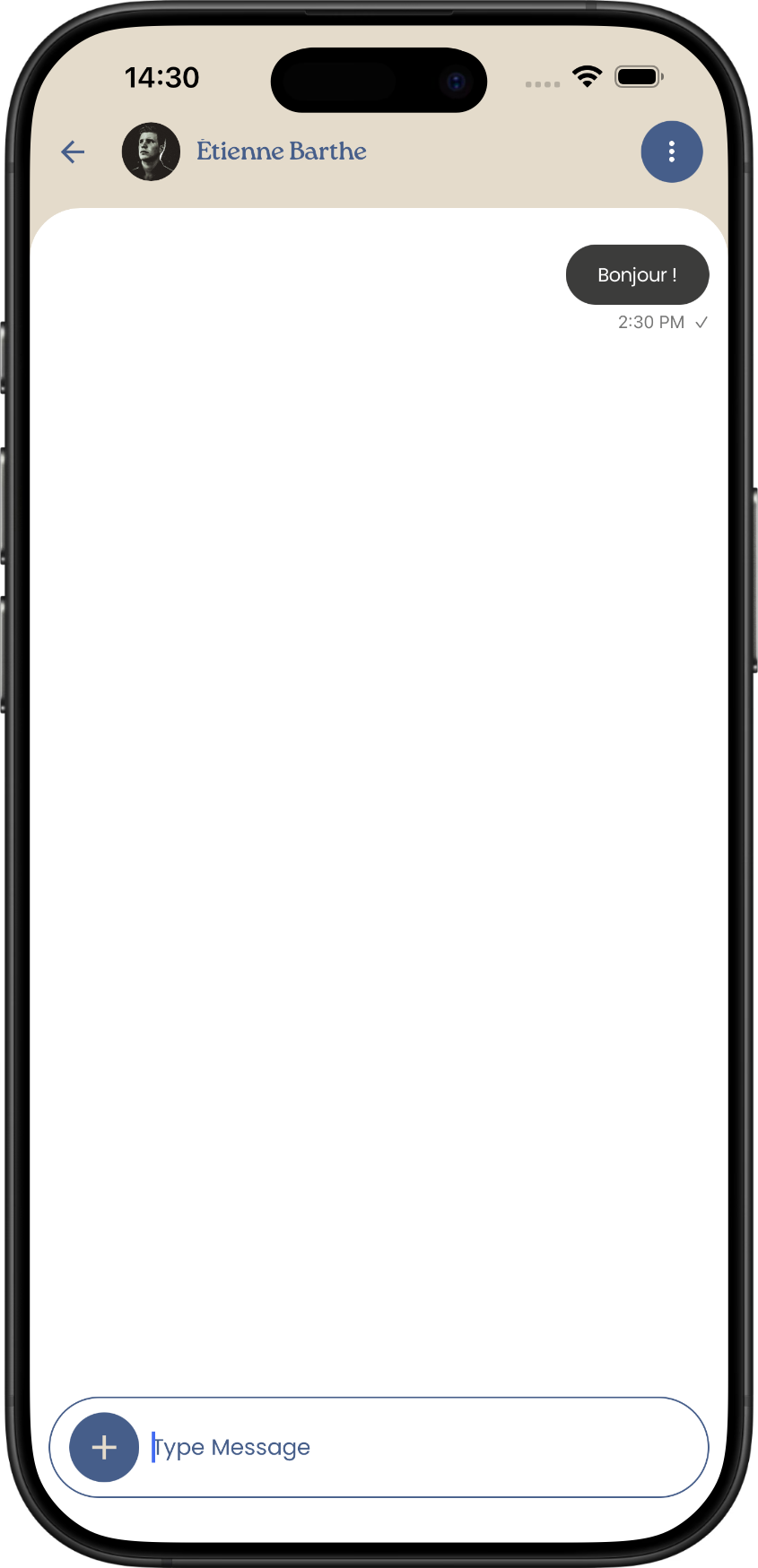
Nomu intègre un système de messagerie instantanée et fluide :
- Les messages sont délivrés en temps réel
- Des indicateurs de frappe vous informent quand votre interlocuteur est en train d'écrire
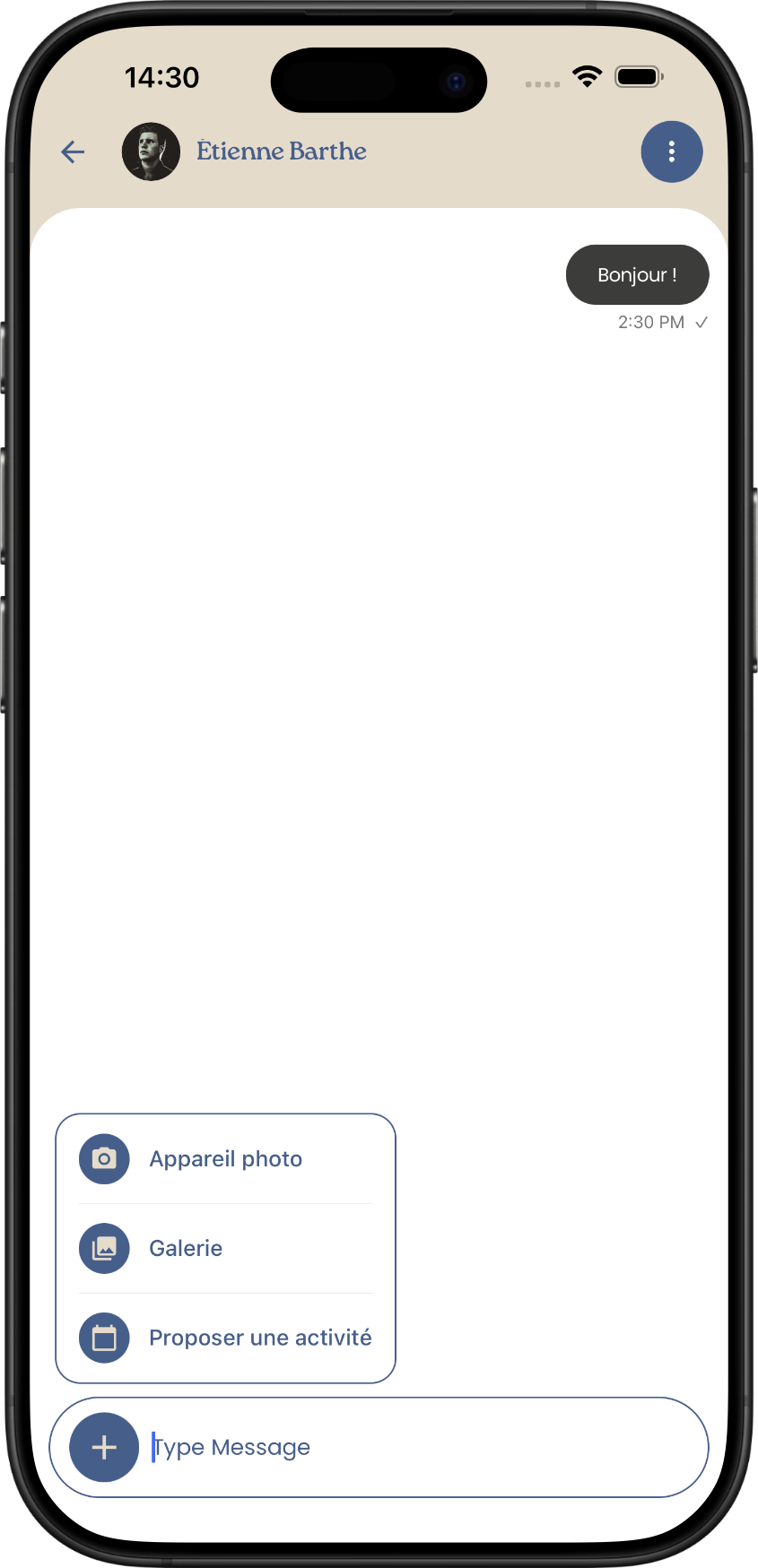
- Vous pouvez envoyer des messages texte et des photos
- Les messages non lus sont clairement signalés
Mobile
Le cycle complet d'une réservation
Nomu intègre un système de réservation directement dans vos conversations, pour planifier vos rencontres de manière sécurisée et claire.
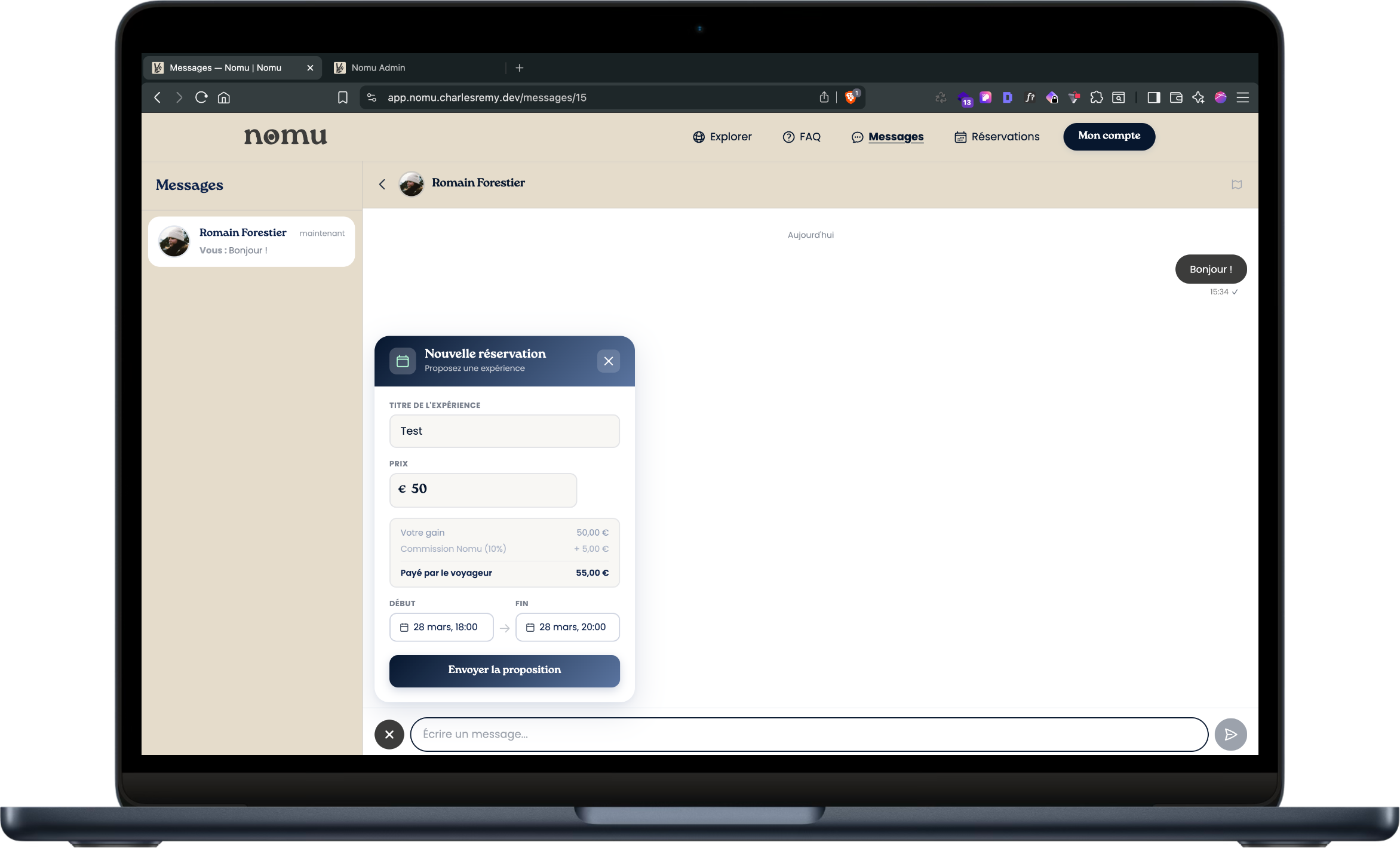
1. La proposition
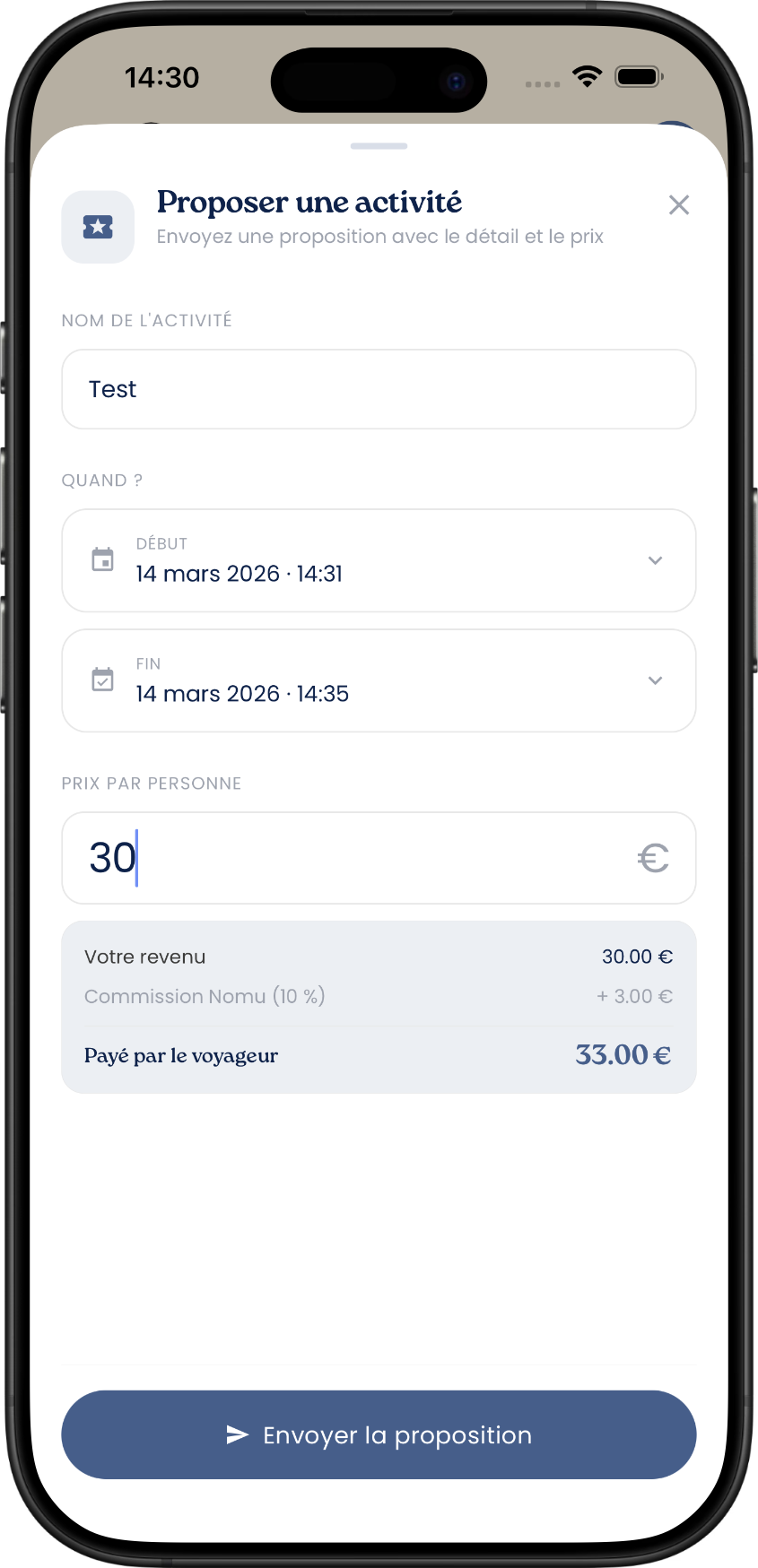
Dans une conversation active, appuyez sur le bouton Réserver (icône calendrier).
Un formulaire s'ouvre pour définir la date et l'heure souhaitées pour la rencontre. Validez pour envoyer la demande.
Mobile
Web
2. La carte interactive
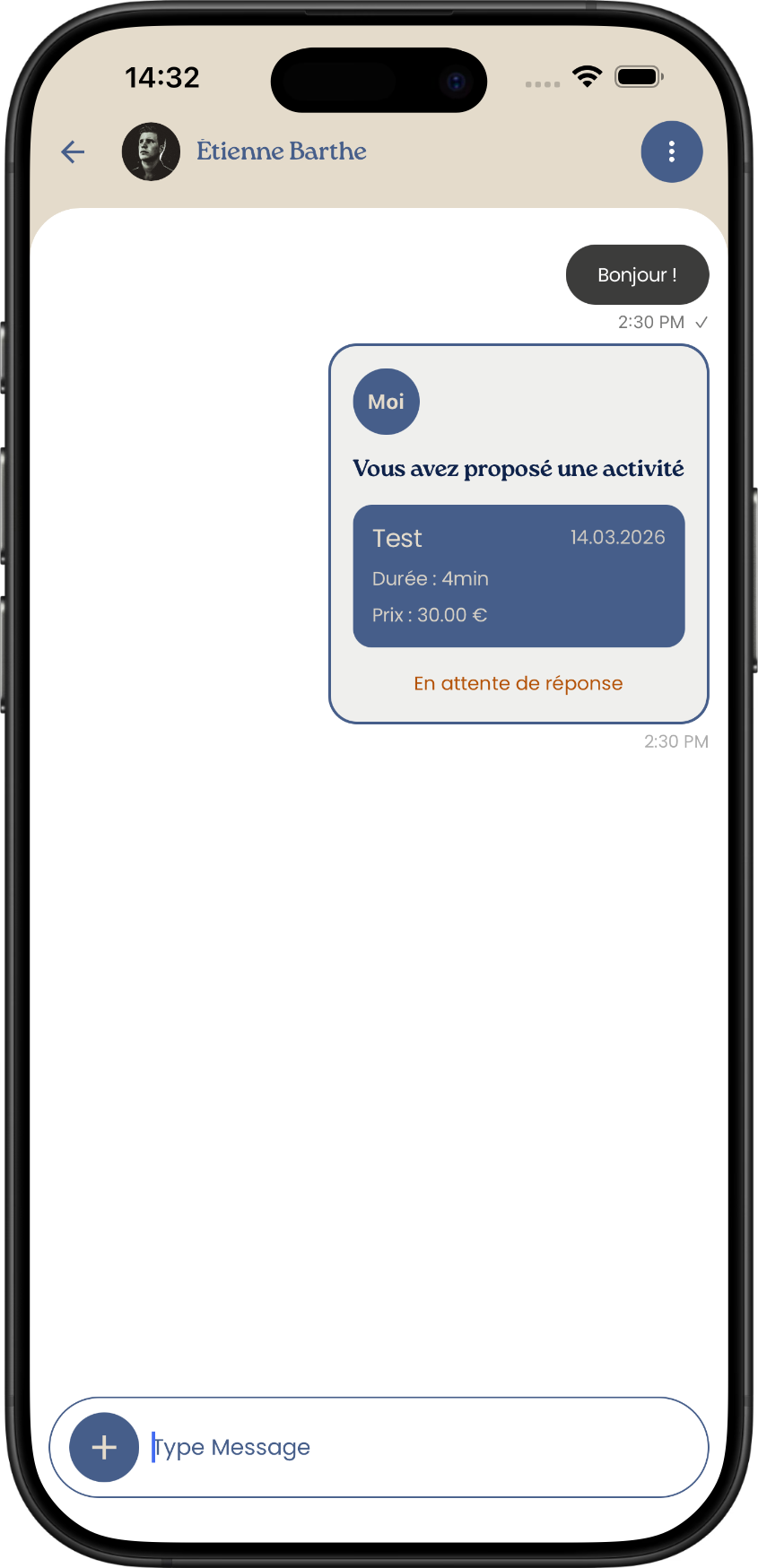
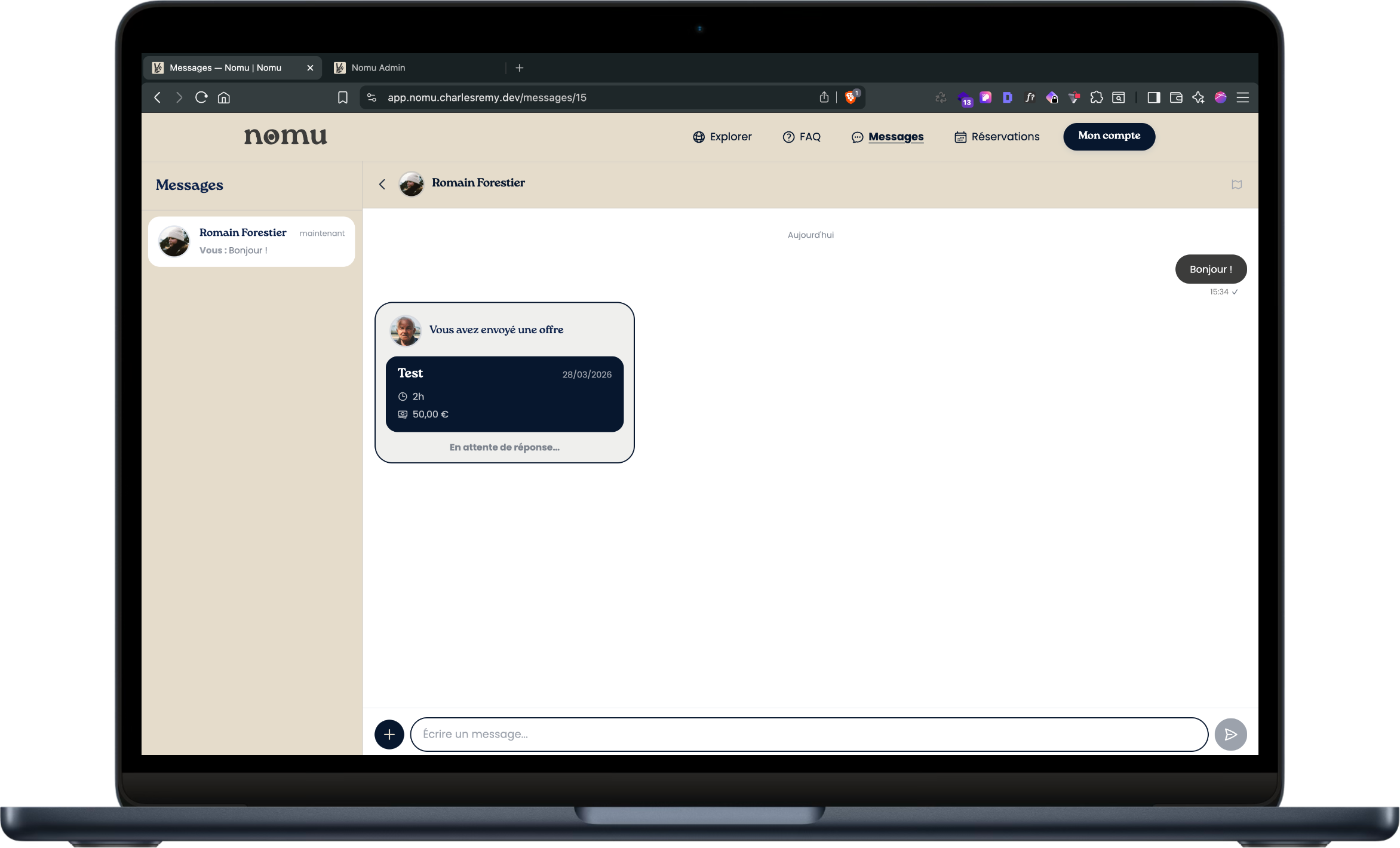
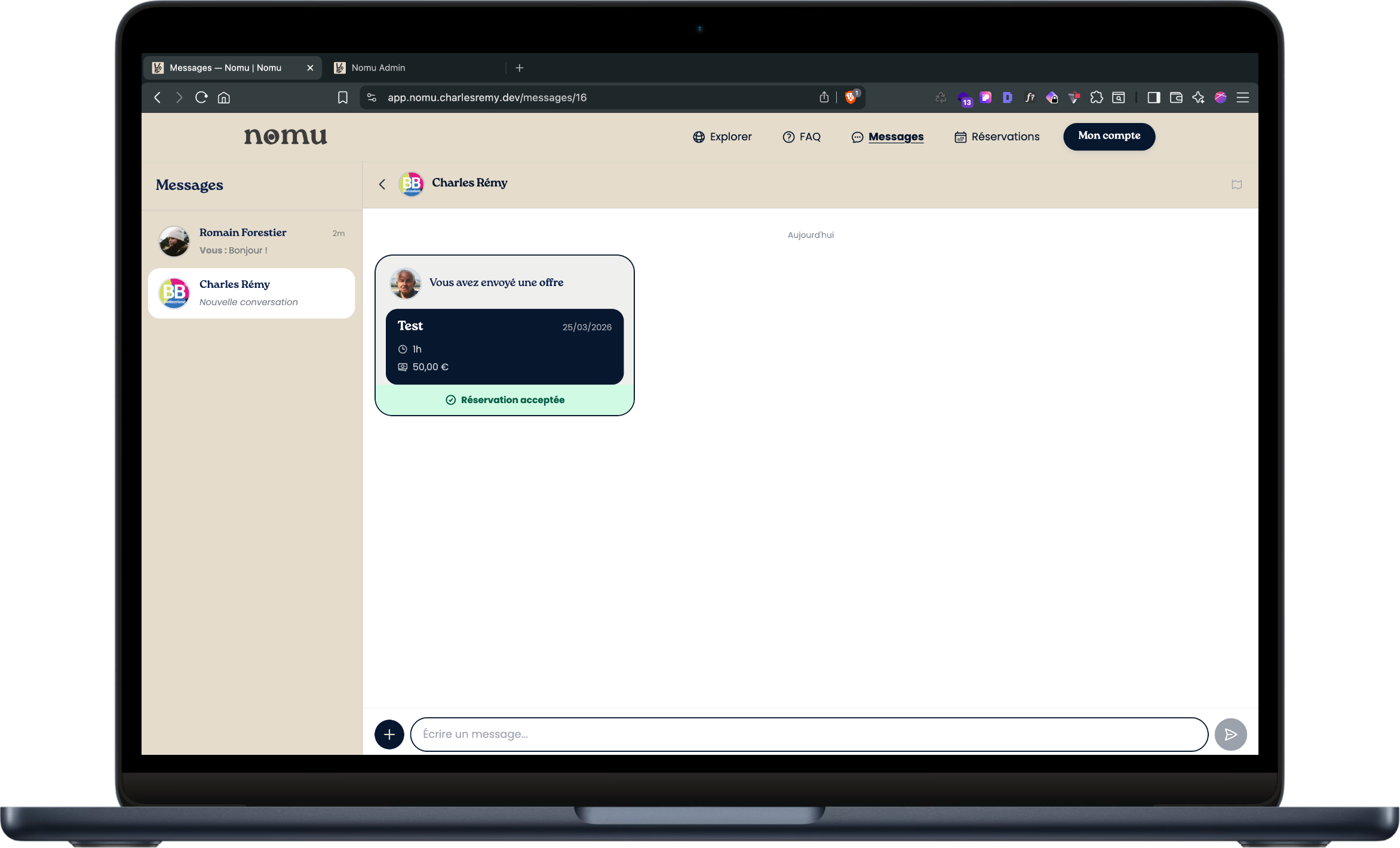
Une fois envoyée, la demande apparaît dans le flux de messages sous la forme d'une bulle spéciale — la Reservation Card.
Son statut initial est En attente. Cette carte est visible par les deux participants.
Mobile
Web
3. La réponse du local
Le destinataire reçoit une notification. Depuis le chat, il peut visualiser les détails et choisir :
| Action | Résultat |
|---|---|
| Accepter | La réservation est confirmée |
| Refuser | La demande est annulée |
4. Validation et suivi
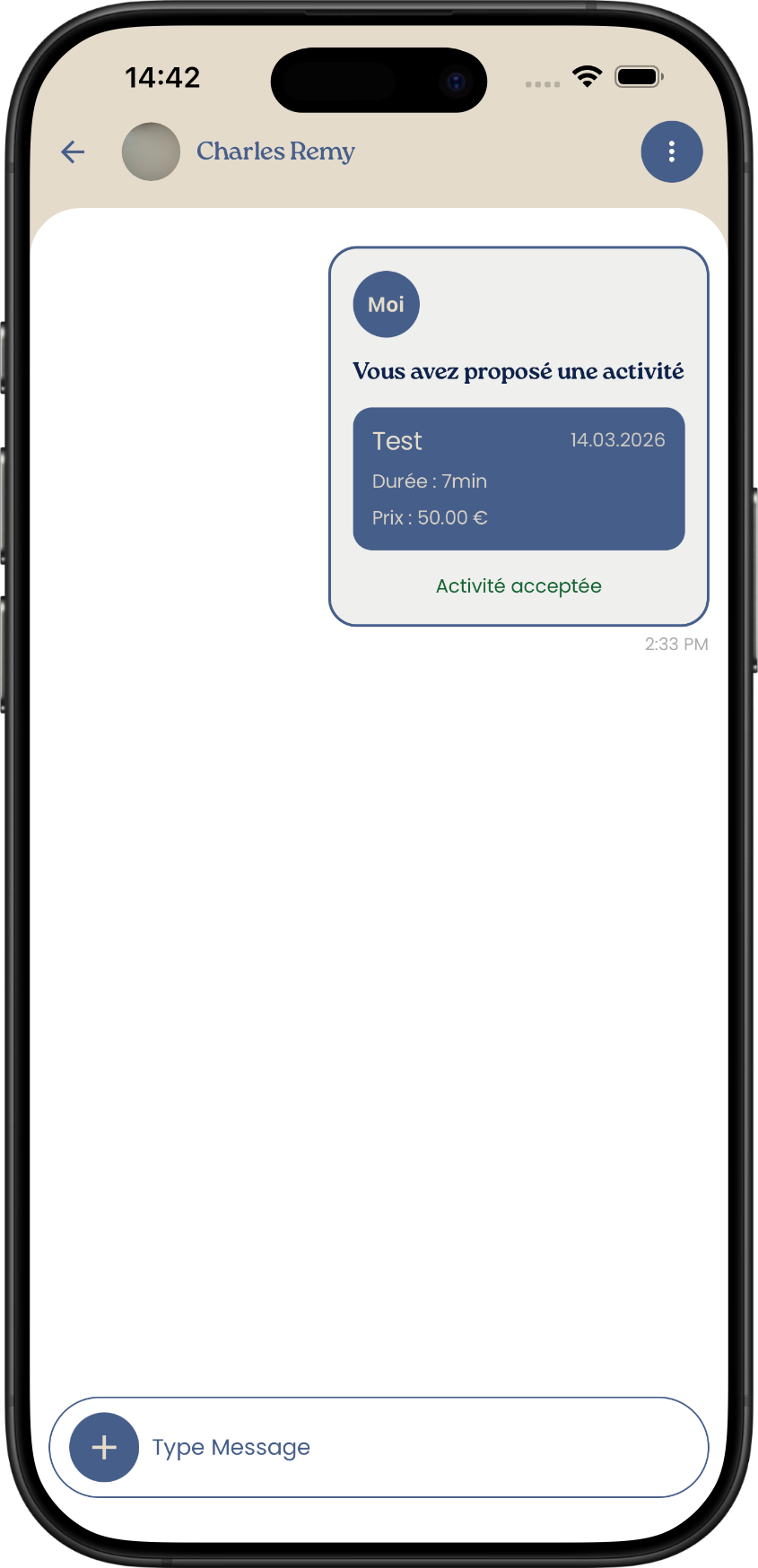
La carte de réservation se met à jour en temps réel pour refléter le nouveau statut.
Si la réservation est acceptée :
- Votre rencontre est officiellement planifiée dans le système
- Les deux parties disposent d'une trace visible dans la conversation
Mobile
Web
Avant d'envoyer une demande de réservation, échangez quelques messages pour vous mettre d'accord sur les détails de la rencontre. La réservation formalise un accord déjà établi par écrit.
L'onglet Réservations (calendrier)
Accédez à l'onglet Réservations (icône calendrier dans la barre de navigation) pour visualiser et gérer toutes vos réservations.
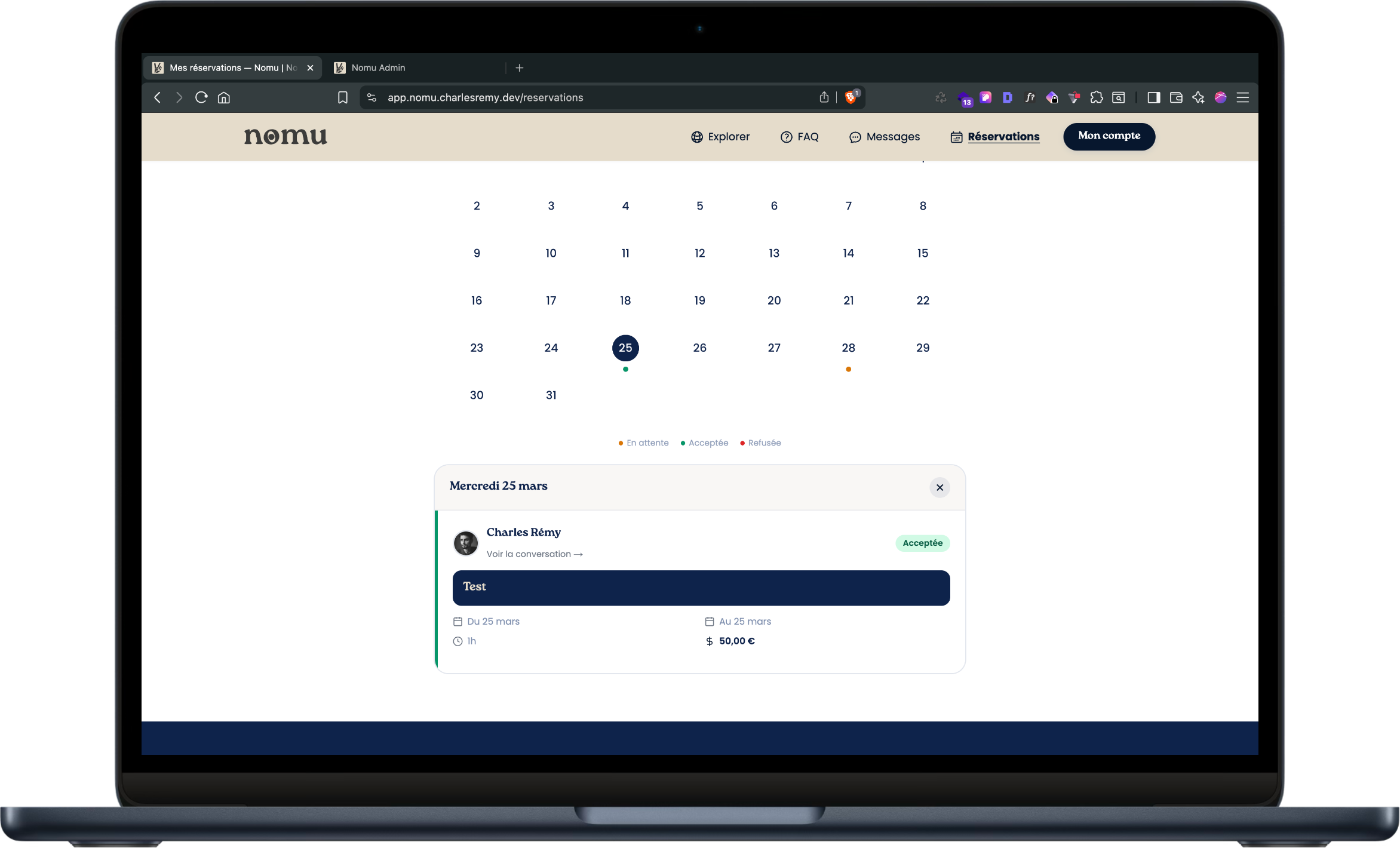
Vue calendrier
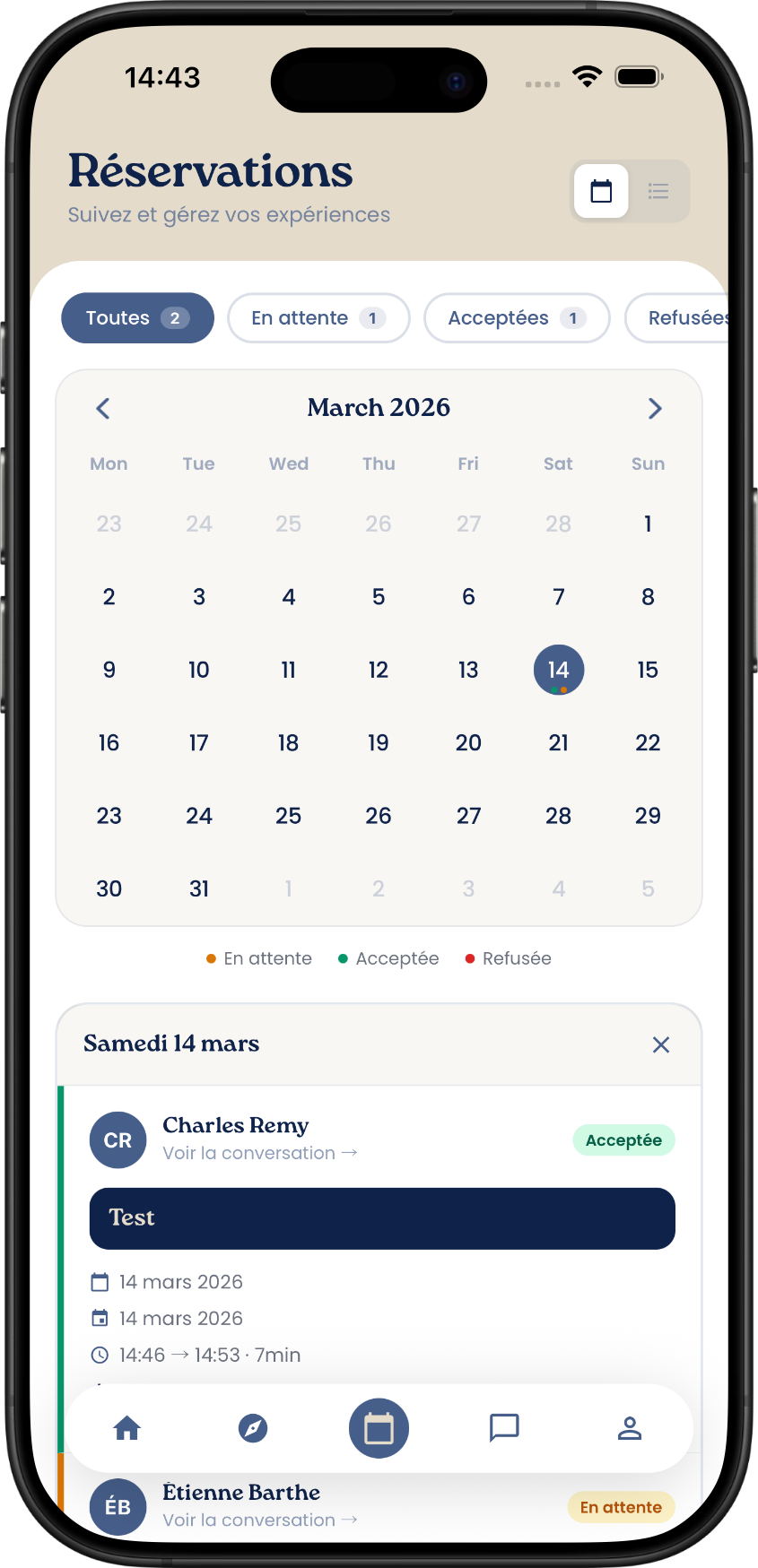
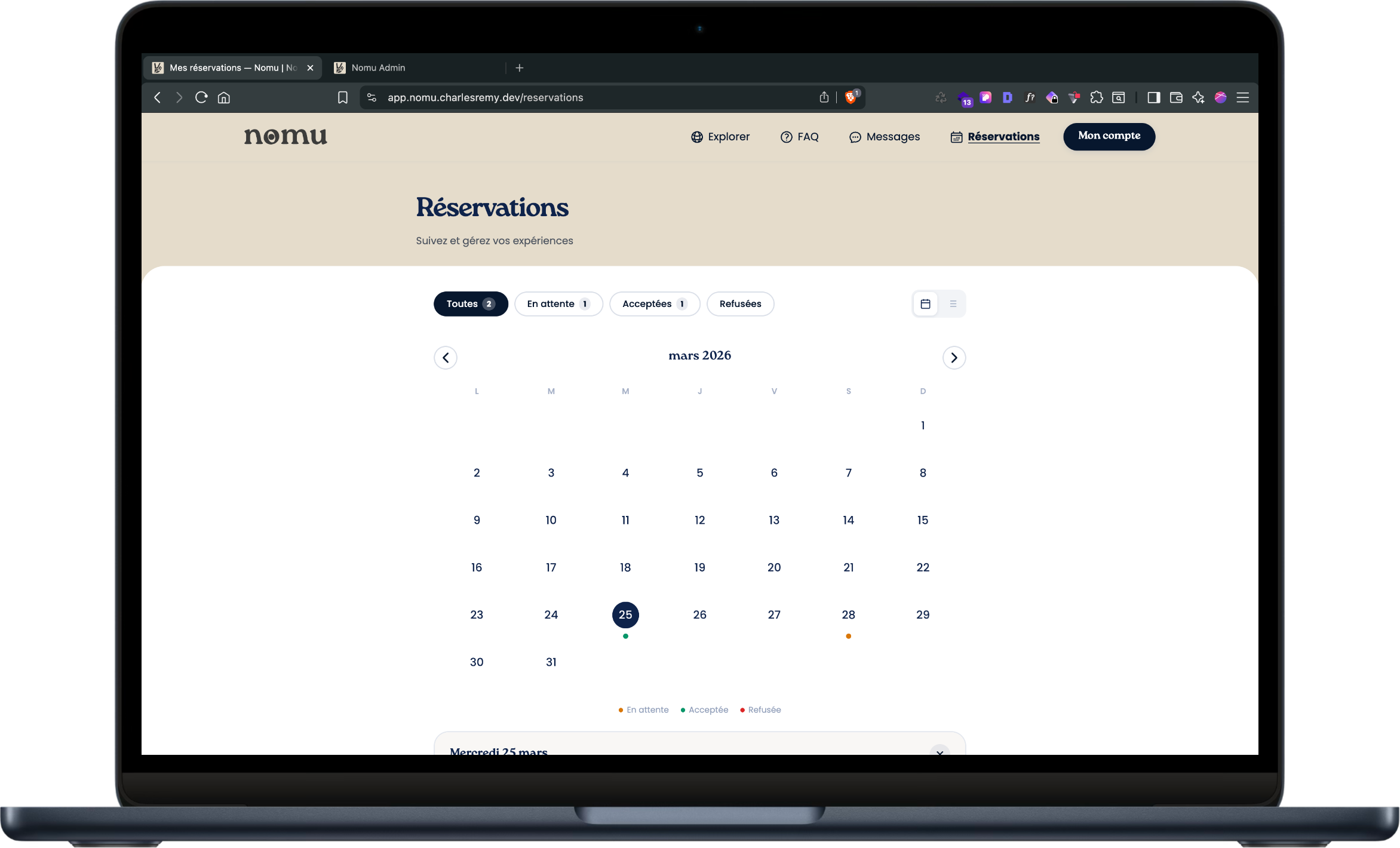
Le calendrier mensuel affiche un point coloré sur chaque jour concerné par une réservation :
| Couleur | Signification |
|---|---|
| 🟠 Ambre | Réservation en attente |
| 🟢 Vert | Réservation acceptée |
| 🔴 Rouge | Réservation refusée |
Appuyez sur un jour pour afficher le panneau de détail en dessous, avec les informations complètes (titre, dates, horaires, durée, prix) et les boutons Accepter / Refuser si la réservation vous est destinée.
Mobile
Web
Vue liste
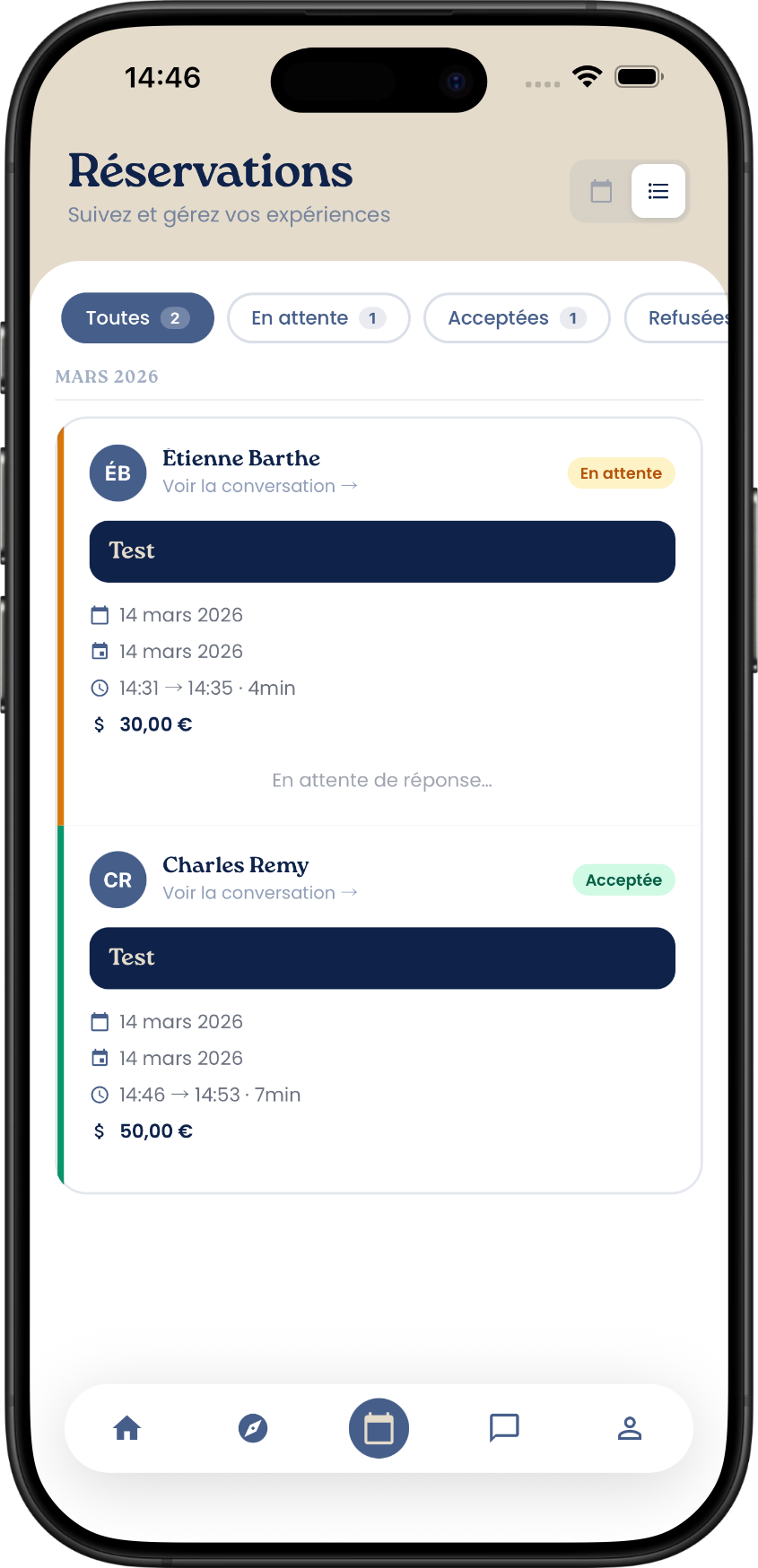
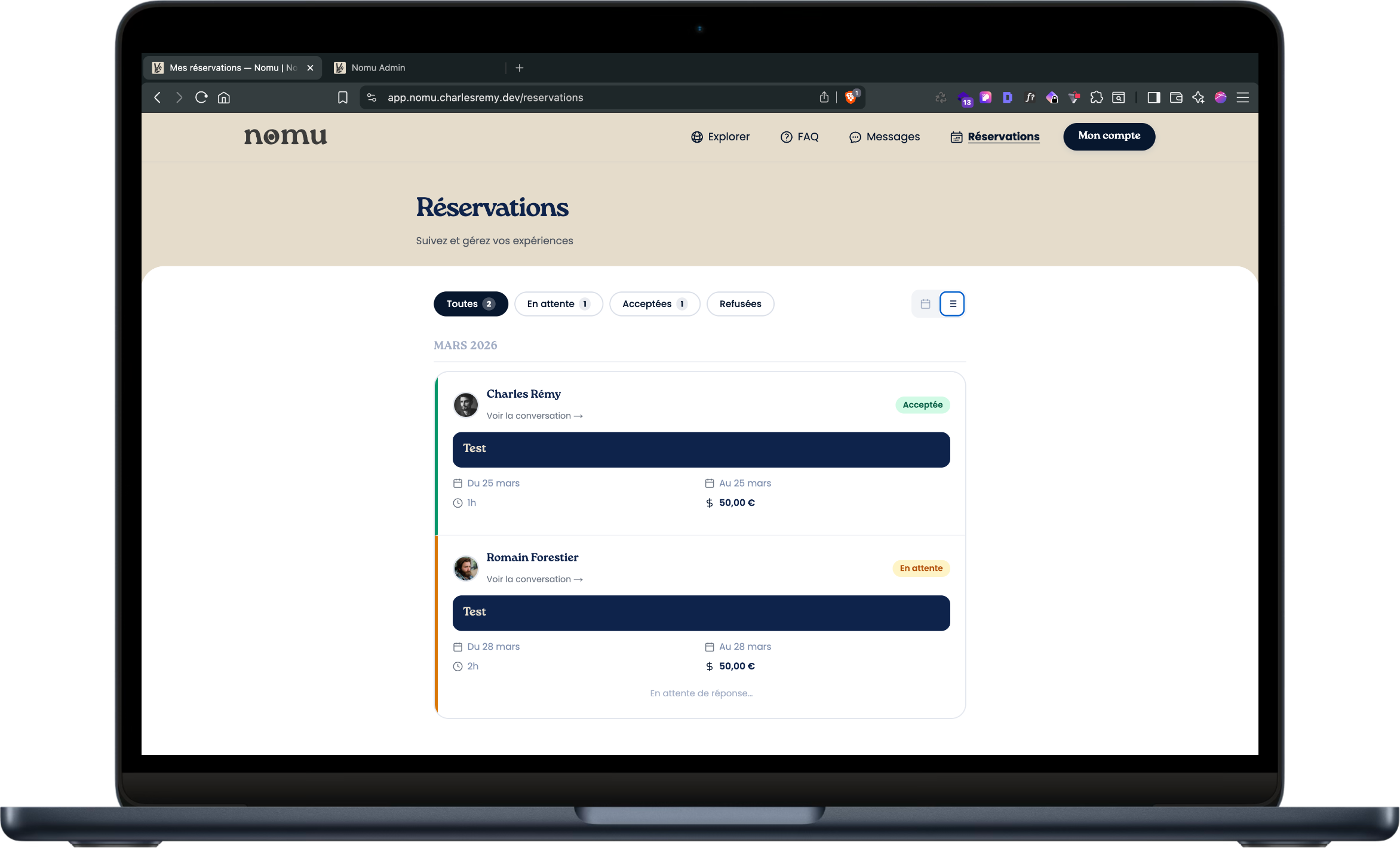
Basculez vers la vue liste (icône liste en haut à droite) pour retrouver toutes vos réservations regroupées par mois, triées par date.
Web
Filtres
Les quatre filtres en haut de page s'appliquent à la fois sur le calendrier et la liste :
- Toutes — toutes les réservations
- En attente — demandes en cours
- Acceptées — réservations confirmées
- Refusées — demandes déclinées
Gérer vos conversations
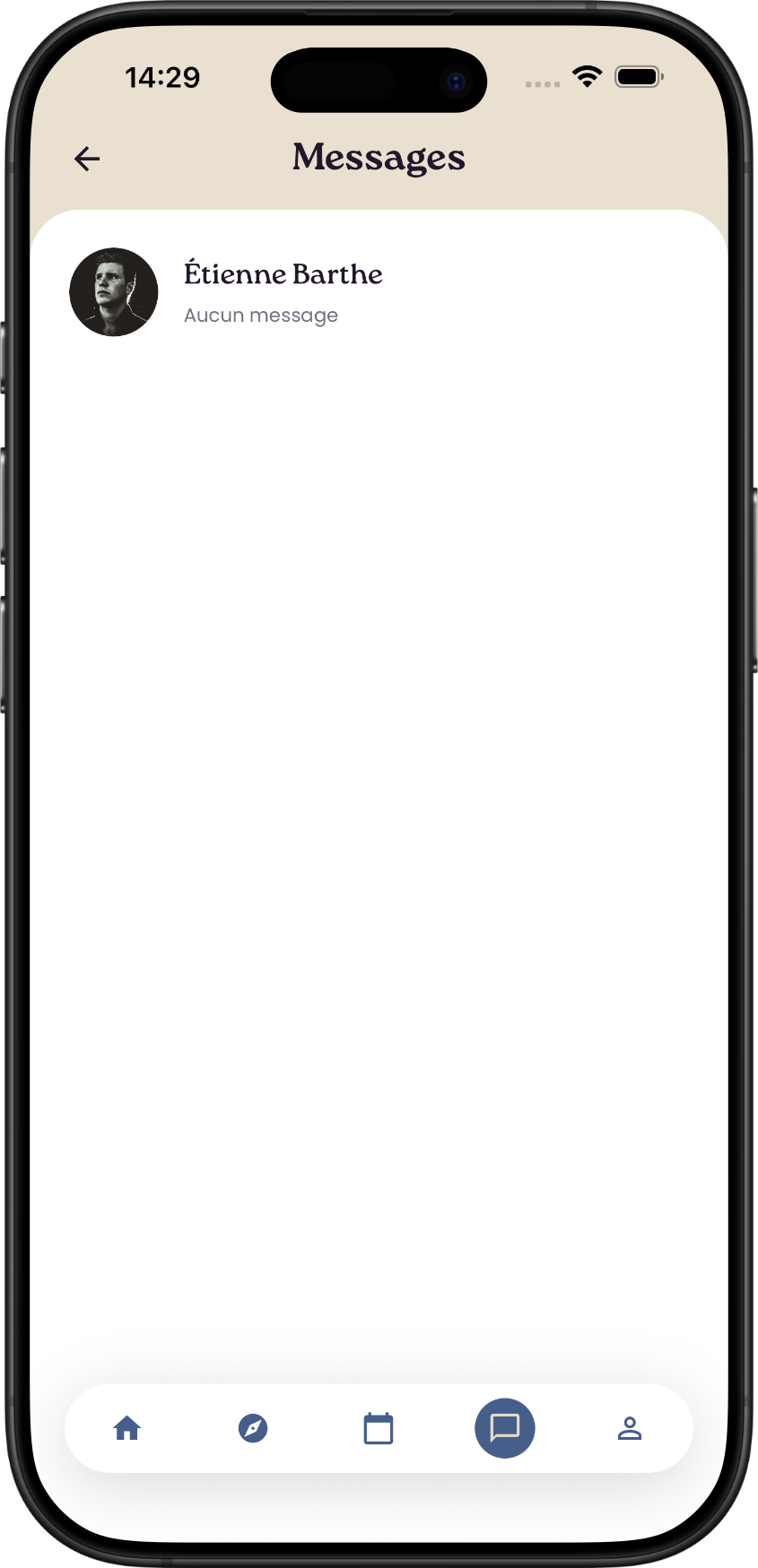
Depuis l'onglet Messages, toutes vos conversations sont classées par date du dernier message.
- Un point coloré indique les messages non lus
- Cliquez sur une conversation pour l'ouvrir
- L'historique complet de vos échanges est conservé